

In één oogopslag
Een betaalopdracht doorloopt altijd dezelfde vijf stappen.
- MakenSelectie van te betalen documentenTer voorbereiding
- ControlerenFouten oplossen, bedragen bijsturenTer voorbereiding
- Definitief makenHet betaalbestand wordt aangemaaktDefinitief
- Naar de bankVia Isabel Connect of downloadenDefinitief
- InboekenJournaal en afletteringVerwerkt
Voor je begint
Het bankdagboek en de parameters zijn meestal al ingesteld door je key user. Kijk zelf vooral dit na:
- De facturen die je wil betalen zijn goedgekeurd en staan op Betaling na goedgekeurd = Ja.
- De leverancier heeft een actieve bankrekening, of de factuur heeft een geldige afwijkende bankrekening.
- Je weet hoe de leverancier betaald wordt: per document of één totaalbedrag. Dat staat op Detail leverancier, region Betalingen, in het veld 1 transactie per document.
Zet 1 transactie per document op Nee als je creditnota's automatisch wil verrekenen. Bij Ja kan een creditnota niet mee, want een negatieve betaling bestaat niet.
Een betaalopdracht maken
- Open Nieuwe betaalopdrachtGa naar Nieuwe betaalopdracht en kies of je betaalt aan leveranciers of terugbetaalt aan klanten.Screenshot volgtPagina Nieuwe betaalopdracht, bovenaan, met de keuze leveranciers of klanten
- Kies het dagboek en de betaaldatumHet dagboek betaalopdracht bepaalt van welke bankrekening het geld vertrekt. De betaaldatum is de dag waarop de bank uitvoert en ligt altijd in de toekomst. Moet de opdracht nog goedgekeurd worden, reken die tijd dan mee.
- Beperk de selectieVul T/m vervaldatum en T/m documentdatum in. Wil je niet alles betalen, kies dan specifieke betaalgroepen, leveranciersgroepen, leveranciers of dagboeken. Je kan ook werken met een van/tot leveranciersnummer; dan vallen de andere filters weg.Screenshot volgtFilters: periode, betaalgroepen, leveranciersgroepen, Kies specifieke leveranciers
- Kijk de twee opties naUitsluiten creditsaldo? Bij Ja laat Qobee begunstigden weg waarvan de openstaande documenten per saldo een creditsaldo geven, bijvoorbeeld omdat hun creditnota's groter zijn dan hun facturen. Toekomstige creditnota's toevoegen (standaard aan): goedgekeurde creditnota's met een documentdatum in de periode gaan mee, ook als hun vervaldatum later valt.
- BewaarKlik Bewaar. Qobee maakt de opdracht op de achtergrond, dus je mag de pagina verlaten. Zodra ze klaar is, krijg je een notificatie met een link. De opdracht staat dan op Ter voorbereiding.
Leverancier L1 heeft een factuur van 1.000 EUR die vervalt in je periode, en een creditnota van 300 EUR met een documentdatum in je periode maar een vervaldatum erna. Met Toekomstige creditnota's toevoegen aan betaal je 700 EUR. Zet je de optie uit, dan zit alleen de factuur van 1.000 EUR in de opdracht.
Alleen goedgekeurde documenten met Betaling na goedgekeurd = Ja komen in een betaalopdracht. Het betaalverbod op de leverancier wordt hier niet opnieuw bekeken. Lees hoe dat samenhangt in Betaalverbod en terugbetaalverbod.
Is een leverancier ook klant en staat verrekenen aan? Dan neemt Qobee ook zijn openstaande klantdocumenten mee. Zie Klanten en leveranciers verrekenen.
Controleren en fouten oplossen
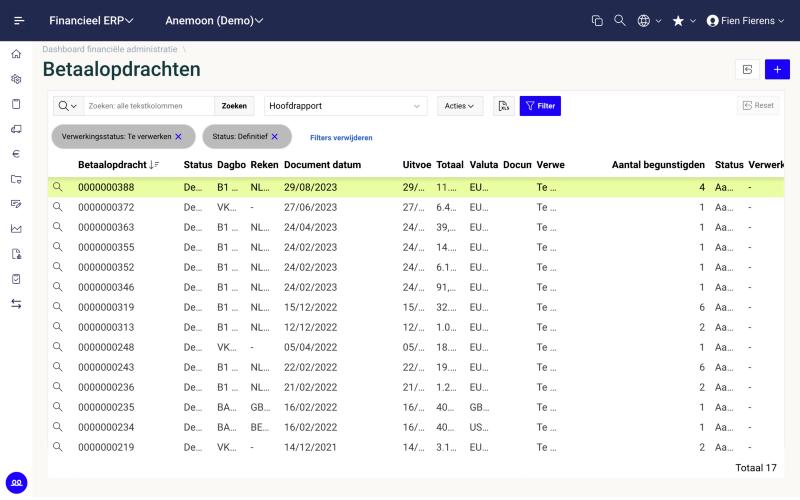
Open de opdracht in Betaalopdrachten. Klik op een begunstigde om zijn transacties te zien, en op een transactie voor het detail en de bijlagen. Zolang de status Ter voorbereiding is, kan je nog alles aanpassen:
- een begunstigde of transactie verwijderen: het document komt vrij voor een volgende opdracht;
- een begunstigde of transactie toevoegen;
- een voorschot invullen bij een begunstigde, met een mededeling;
- het betaalkenmerk en de bankrekening van een transactie wijzigen;
- de kortingsdatum van een document aanpassen, zodat korting contant wel of niet wordt toegepast.
Een fouticoon? Zo los je het op
| Fout | Wat is er mis | Oplossing |
|---|---|---|
| Foutieve bankgegevens | De bankrekening van de begunstigde is leeg of inactief. | Pas de bankrekening aan en bewaar. Pas daarna kan je transacties wijzigen. |
| Fout op transactie | De bankrekening op één document is leeg of inactief. | Kies een geldige rekening op die transactie. |
| Negatief saldo | De creditnota's zijn groter dan de facturen, of er zit een creditnota tussen terwijl je per document betaalt. Dat kan ook per afwijkende bankrekening gebeuren. | Verwijder de creditnota uit de opdracht. |
Zolang er nog een fout in de opdracht zit, kan je ze niet definitief maken.
Definitief maken en naar de bank sturen
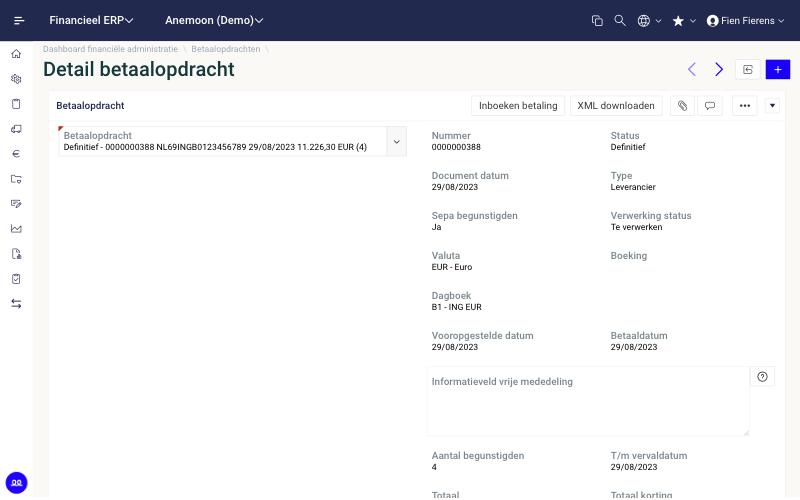
Klopt alles? Dan maak je de opdracht definitief. Qobee maakt het betaalbestand aan (XML) en zet de status op Definitief. Welke knop je ziet, hangt af van je bankdagboek:
| Knop | Wanneer | Wat gebeurt er |
|---|---|---|
| Definitief maken en verzenden | Het dagboek heeft een Isabel Connect Id | Het bestand gaat meteen naar Isabel. Je volgt de status op de pagina zelf. |
| Definitief maken en downloaden | Geen Isabel Connect | Het bestand staat bij de bijlagen. Je laadt het zelf op in je banksoftware. |
Meer over de koppeling lees je in Werken met Isabel Connect.
Weigert je bank het bestand omdat ze de nieuwste versie nog niet ondersteunt? Je consultant kan op het dagboek een oudere templateversie instellen.
Betaal je vanaf een bank buiten de SEPA-zone, dan krijg je geen XML maar een afdruk. Die vind je onder Bijlagen in het actiemenu. Op basis daarvan geef je de betalingen zelf in je banksoftware in.
De betaalopdracht inboeken
- Klik InboekenOp een definitieve opdracht klik je Inboeken. De verwerkingsstatus wordt In verwerking.
- Wacht op de notificatieQobee maakt een journaal met één regel per volledig betaalde leverancier op het grootboek betalingen onderweg. Die regel en de betaalde facturen krijgen hetzelfde afletternummer. De status wordt Verwerkt. Loopt er iets mis, dan meldt de notificatie wat er fout is en gaat de status terug naar Te verwerken.
- Verwerk het journaalHet journaal staat op Te verwerken en gaat mee bij de volgende verwerking van boekingen. Staat dat bij jullie automatisch ingesteld, dan hoef je niets te doen.
Je betaalt aan Janssens NV de facturen A0/000001 (100) en A0/000003 (300) volledig, en van A0/000002 (200) maar 25. Na het inboeken hebben de betaling van 400 en de twee volledig betaalde facturen samen één afletternummer en staan ze op Historiek. De deelbetaling van 25 krijgt een eigen afletternummer met A0/000002, met status Deel. Er blijft 175 openstaan. Betaal je die 175 later, dan krijgt die betaling hetzelfde afletternummer en gaat alles naar Historiek.
Boek pas in als je het dagafschrift hebt. Je hebt de koers van de bank nodig. Een eventueel koersverschil komt in een apart journaal. Ook dat journaal moet je nog verwerken.
Betaalverbod en terugbetaalverbod
Met een betaalverbod op de leverancier, of een terugbetaalverbod op de klant, bepaal je welke standaardwaarde nieuwe documenten krijgen in het veld Betaling na goedgekeurd. Dat veld beslist of een goedgekeurd document in een betaalopdracht komt. Het goedkeuren zelf verandert het veld niet.
Inkoopfacturen van een leverancier
Bij het maken van de factuur zie je het betaalverbod van de leverancier ter info. Het veld Betaling na goedgekeurd wordt voorgesteld, maar je mag het wijzigen.
| Betaalverbod leverancier | Je wil dat de factuur na goedkeuring betaald wordt | Betaling na goedgekeurd | In de betaalopdracht? |
|---|---|---|---|
| Ja | Nee | Nee (voorgesteld) | Nee |
| Ja | Ja | Wijzig naar Ja | Ja |
| Nee | Nee | Wijzig naar Nee | Nee |
| Nee | Ja | Ja (voorgesteld) | Ja |
Facturen die binnenkomen via Inkomende facturen krijgen altijd de voorgestelde waarde.
Creditnota's voor een klant
Heeft de klant een terugbetaalverbod, dan krijgt een nieuwe creditnota Betaling na goedgekeurd = Nee en komt ze niet in een terugbetaling. Zonder terugbetaalverbod is dat Ja. Financiële boekingen en mutatieboekingen op een klant of leverancier volgen dezelfde regel.
Betaling na goedgekeurd achteraf wijzigen
- Zoek het document opOpen Openstaande afletteringen en klik door naar het detail van de transactie.
- Wijzig de betaalinfoKies Betaal/incasso informatie wijzigen in het actiemenu en pas Betaling na goedgekeurd aan. Dit kan alleen voor openstaande credittransacties die nog niet in een betaalopdracht zitten.
Dat geldt alleen voor nieuwe documenten. Openstaande posten pas je zelf aan zoals hierboven. Staan er nog documenten voor die klant of leverancier die niet verwerkt zijn, verwerk ze dan eerst. Daarna kan je ze aanpassen.
Een factuur in schijven betalen
Spreek je met een leverancier af dat je een factuur in meerdere keren betaalt, koppel er dan een betaalschema aan. Dat kan alleen als op de leverancier Betaalschema toegelaten = Ja staat.
- Open het betaalschemaDat kan op drie plaatsen: in Historieken via het icoon in de kolom Schema (een plusteken als er nog geen schema is, een potlood als er al een is), in Openstaande afletteringen via Betaalschema in het actiemenu, of in Detail boekingshoofding bij het ingeven van de factuur in het wachtlokaal.
- Maak de schijven aanGeef per schijf een bedrag en een vervaldatum in en klik op + voor de volgende schijf. Je kan het schema pas bewaren als de schijven samen het volledige openstaande bedrag dekken.Screenshot volgtHulpvenster Betaalschema met drie schijven, elk met bedrag en vervaldatum
- Betaal zoals altijdEen factuur met schema komt in je betaalopdracht zodra minstens één schijf vervalt tegen je T/m vervaldatum. Je betaalt het totaal van de vervallen schijven. Dat bedrag kan je in de opdracht niet aanpassen.
- Inboeken en verwerkenBij het inboeken gaan de betaalde schijven naar Historiek; de factuur zelf blijft openstaan. Na het verwerken van het journaal wordt de betaling als Deel afgeletterd met de factuur. Na de laatste schijf wordt alles definitief afgeletterd.
Zet tijdelijk een betaalverbod op de factuur terwijl je het schema maakt. Zo komt ze niet per ongeluk in een betaalopdracht. Klaar? Haal het verbod er weer af.
Een schema aanpassen
Je kan alleen openstaande schijven wijzigen:
- Verwijderen: maak daarna nieuwe schijven aan voor het bedrag dat nog openstaat.
- Op historiek zetten met het icoon Historiek: als je een schijf met de hand betaald hebt. Letter die betaling eerst af met de factuur.
- Terug openzetten met het icoon Open: als je een verkeerde schijf op historiek zette. Dit kan alleen als de schijf geen betaalopdrachtnummer en betaaldatum heeft.
Betalen aan een derde partij
Moet een inkoopfactuur geheel of gedeeltelijk aan iemand anders betaald worden? Dan koppel je aan de leverancier een bankrekening van het type Derde partij rekening (altijd in IBAN-formaat). Dit werkt alleen voor facturen, niet voor creditnota's.
- Vul de derde partij in op de factuurOp de Boekingshoofding van de inkoopfactuur verschijnt de region Te betalen aan derde partij. Kies het rekeningnummer en vul het bedrag in. Dat mag niet hoger zijn dan het factuurtotaal.
- Maak een gewone betaalopdrachtIn het detail van de factuur zie je het rekeningnummer en bedrag van de derde partij, en of dat deel al betaald is. Zolang het niet betaald is, kan je het rekeningnummer nog wijzigen. Het te betalen bedrag mag dan niet lager zijn dan het bedrag voor de derde partij.
- Verstuur en boek inIn het betaalbestand staan voor die factuur twee betalingen: één naar de gewone rekening en één naar de derde partij. Inboeken gaat zoals altijd.
Een factuur van 10.000 EUR, waarvan je 2.500 EUR aan een derde partij moet betalen. In het betaalbestand staan 7.500 EUR naar de leverancier en 2.500 EUR naar de derde partij.
Komt de factuur elektronisch binnen met een derde partij die nog niet bij de leverancier bestaat, dan zie je een fout in Inkomende documenten. Laat de rekening koppelen aan de leverancier en verwerk de factuur opnieuw met Verwerk e-facturen.
Betaaloverzicht mailen naar je leveranciers
Betaal je één totaalbedrag per leverancier, stuur hem dan een overzicht zodat hij weet welke facturen betaald zijn. Open de definitieve opdracht en kies Verzenden mail in het actiemenu. Het overzicht staat in de mail zelf, met per document je referentie, datum, rekening, betaalkenmerk en bedrag.
Qobee zoekt het mailadres in deze volgorde: het adres van het type Betaalopdracht, dan het algemene mailadres van de leverancier, dan het mailadres inkoop.
Is een betaalmededeling langer dan 140 tekens, dan stuurt Qobee dit overzicht automatisch.
Een betaalopdracht inplannen
Betaal je elke week of maand met dezelfde selectie? Vul de filters één keer in en klik op het icoon Bewaren als geplande taak. Qobee maakt de opdracht dan op het gekozen moment voor je klaar. In het overzicht van geplande taken zie je alleen de taken van betaalopdrachten.
Tips en tricks
Laat Alle leveranciersgroepen en Alle leveranciers staan. Iedereen apart aanvinken geeft hetzelfde resultaat, maar duurt veel langer.
Wat je in het veld Omschrijving zet, komt bij de mededeling en is zichtbaar op het uittreksel van de begunstigde.
Maak het nieuwe nummer de standaardrekening van de leverancier. De volgende opdracht gebruikt het automatisch voor alle facturen zonder afwijkende rekening.
Klik op de hoofding van de opdracht en kies Afdrukken in het actiemenu.
Leveranciersnummers kunnen letters bevatten, dus Qobee vergelijkt ze als tekst. Hou daar rekening mee als je met van/tot werkt.
Veelgestelde vragen
Waarom staat een factuur niet in mijn betaalopdracht?
Controleer of ze goedgekeurd is met Betaling na goedgekeurd = Ja, of de vervaldatum en documentdatum in je periode vallen, en of ze niet al in een andere opdracht staat.
De leverancier heeft een betaalverbod. Kan ik één factuur toch betalen?
Ja. Zet op die factuur Betaling na goedgekeurd op Ja, bij het ingeven of achteraf via Betaal/incasso informatie wijzigen.
Op welk rekeningnummer wordt er betaald?
Op de afwijkende bankrekening van de factuur als die ingevuld is, anders op de standaardrekening van de leverancier op het moment dat je de opdracht maakt. Je kan dit in de opdracht nog wijzigen.
Welke mededeling krijgt de leverancier?
Het betaalkenmerk van het document. Is dat leeg, dan het externe nummer.
Kan ik een opdracht nog verwijderen?
Ja. Een opdracht Ter voorbereiding wordt echt verwijderd. Is ze al definitief maar nog niet verzonden of verwerkt, dan krijgt ze de verwerkingsstatus Verwijderd en blijft ze zichtbaar.
Wordt korting contant automatisch verrekend?
Ja, als de kortingsdatum op of voor de betaaldatum valt. Bij het inboeken komt de korting in een apart journaal.
Komen mutatieboekingen zonder vervaldatum mee?
Ja. Zonder vervaldatum vergelijkt Qobee de documentdatum met je vervaldatum.
Waar zie ik in welke betaalopdracht een factuur zat?
Open de transactie via Leverancier/klanttransacties en kies Betaalopdrachten historiek in het actiemenu.
Wat is er nieuw
Nieuwe optie Toekomstige creditnota's toevoegen, standaard aan. Goedgekeurde creditnota's met een documentdatum in de periode worden verrekend met de facturen van dezelfde leverancier of klant, ook als hun vervaldatum later valt. Vink de optie uit voor de vroegere werking.
Verreken je in één betaalopdracht leveranciers- en klantdocumenten met korting contant, dan wordt elke korting nu op de juiste leverancier of klant geboekt, met één regel per korting. Alles wordt met elkaar afgeletterd.
Bewaar je selectie met het icoon Bewaren als geplande taak en laat de betaalopdracht later automatisch maken. Het overzicht van geplande taken toont voortaan alleen de taken van het scherm waar je vandaan komt.
Voor banken die de nieuwste XML-versie nog niet aanvaarden, kan een oudere versie van het betaalbestand gebruikt worden. Vraag je consultant om dit op je bankdagboek in te stellen.
Vanaf 15 november 2026 vragen een aantal banken meer naam- en adresgegevens van de begunstigde. Het betaalbestand van een betaalopdracht bevat die gegevens nu. Je hoeft zelf niets te doen.
Het betaalbestand vermeldt nu de BIC van de bankrekening waarop je betaalt. Is er geen BIC gekoppeld, dan blijft het veld leeg.
Laatst nagekeken: 3 november 2026